

System Inventory Management firmy Mouser
Pierwsze kroki
O systemie zarządzania stanem magazynowym Inventory Management
Platforma Inventory Management firmy Mouser to internetowy system ułatwiający organizacjom zarządzanie lokalnym stanem magazynowym podzespołów elektronicznych i powiązanych z nimi zapasów oraz śledzenie go.
Do popularnych funkcji należą:
- Łatwy w obsłudze pulpit online
- Szybki kreator instalacji
- Zarządzanie i śledzenie numerów katalogowych oraz poziomów zapasów
- Generowanie bieżących i historycznych raportów inwentaryzacyjnych
- Importowanie aktualnych danych zapasów produktów z arkuszy kalkulacyjnych
- Kojarzenie produktów z magazynu z numerami katalogowymi Mouser w celu łatwego ponownego zamawiania
Zaloguj się, korzystając z danych logowania do swojego konta My Mouser, i rozpocznij korzystanie z systemu na stronie http://inventory.mouser.com.
Logowanie i konfiguracja
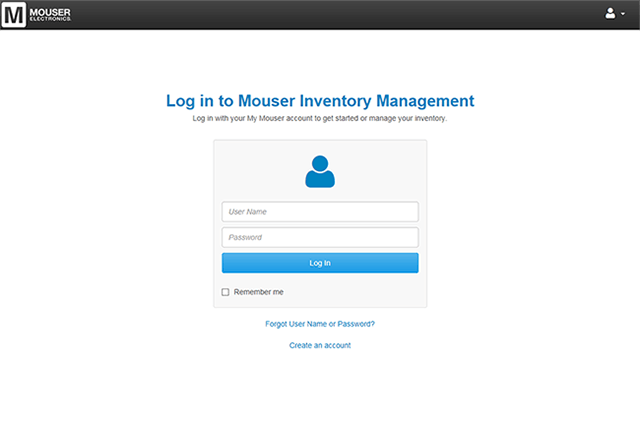
Do systemu Inventory Management można zalogować się na stronie http://inventory.mouser.com, korzystając z dowolnej przeglądarki internetowej na komputerze stacjonarnym lub urządzeniu przenośnym.
Aby zalogować się do systemu Inventory Management, trzeba mieć konto My Mouser. Jeśli nie posiadasz konta My Mouser, możesz je bezpłatnie utworzyć tutaj. Przy logowaniu należy użyć nazwy użytkownika i hasła powiązanych z kontem My Mouser. Utracone lub zapomniane hasło można otrzymać w wiadomości e-mail po wypełnieniu formularza Nie pamiętam hasła.
Po pomyślnym zalogowaniu nowy użytkownik zostanie przeniesiony do Kreatora konfiguracji i poproszony o podanie danych niezbędnych do ustawienia konta zarządzania stanem magazynowym. Pozostali użytkownicy zostaną przeniesieni na stronę Pulpitu.
Jeżeli jesteś nowym użytkownikiem, a Twoje konto My Mouser nie jest powiązane z istniejącym kontem Inventory Management, zostaniesz przeniesiony(-a) do Kreatora konfiguracji nowego użytkownika.
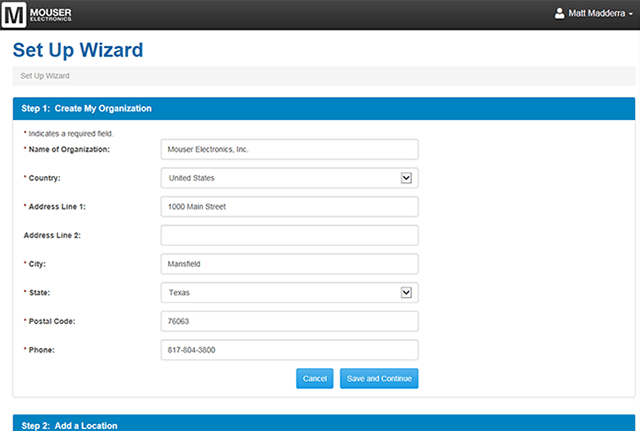
- Etap 1: Tworzenie organizacji — uzupełnij formularz, podając podstawowe dane swojej organizacji. Jeżeli informacje te są już zapisane na Twoim koncie My Mouser, zostaną uzupełnione automatycznie.
- Etap 2: Dodawanie lokalizacji — po wprowadzeniu danych organizacji musisz utworzyć co najmniej jedną lokalizację przechowywania zapasów magazynowych. Zalecamy utworzenie lokalizacji dla każdego fizycznego miejsca magazynowania zapasów (np. „Laboratorium1”, „Szafa na sprzęt” lub „Pokój 121”). Jeżeli jednak pracujesz dla dużej organizacji, możesz utworzyć lokalizacje dla całych działów/jednostek podrzędnych (np. „Dział elektrotechniczny”). Po ustawieniu lokalizacji kliknij przycisk Zakończ proces konfiguracji, aby przejść do jej ostatniego etapu.
- Etap 3: Potwierdzenie ustawień — po ustawieniu organizacji i lokalizacji wyświetlona zostanie strona powitalna, na której widocznych będzie kilka opcji ułatwiających rozpoczęcie korzystania z aplikacji Inventory Management (np. Zarządzaj produktami, Przejdź do Pulpitu, Zarządzaj użytkownikami).
Jeżeli jesteś już użytkownikiem systemu Inventory Management i skonfigurowałeś(-aś) więcej niż jedną lokalizację dla swojej organizacji, musisz wybrać, którą lokalizacją chcesz zarządzać. Kiedy wybierzesz jedną z pozycji na wyświetlanej liście, otworzy się strona główna Pulpitu danej lokalizacji. Jeżeli skonfigurowałeś(-aś) tylko jedną lokalizację, krok wyboru lokalizacji zostanie pominięty i otworzy się od razu strona główna Pulpitu.
Nawigacja w systemie
Górny pasek nawigacji systemu Inventory Management zawiera cztery menu:
- Wybór lokalizacji — tutaj wyświetlana będzie nazwa obecnie obsługiwanego magazynu. Wszystkie wyświetlane informacje dotyczące stanu magazynowego dotyczą lokalizacji wybranej w tym menu. Po kliknięciu tego przycisku zostaną wyświetlone wszystkie lokalizacje, do których masz dostęp. Kliknięcie nazwy lokalizacji w tym menu spowoduje przełączenie aktywnej lokalizacji.
- Koszyk — na tej ikonie wyświetlana będzie liczba wierszy w Twoim koszyku ponawianych zamówień. Po kliknięciu tej ikony zostanie wyświetlony szybki podgląd zawartości koszyka w postaci miniaturowej nakładki. W oknie szybkiego podglądu można kliknąć link Wyświetl wszystkie pozycje, co spowoduje wyświetlenie ekranu koszyka ponowionych zamówień.
- Opcje aplikacji — kliknięcie tej ikony spowoduje wyświetlenie listy opcji ustawień organizacji, lokalizacji, użytkowników, konsumentów i sprzedawców. Kliknięcie opcji w menu spowoduje przekierowanie na odpowiednią stronę konfiguracji.
- Ustawienia użytkownika — kliknięcie tej ikony spowoduje wyświetlenie listy opcji specyficznych dla użytkownika.
Lewy pasek nawigacji zawiera cztery elementy:
- Pulpit — kliknięcie tej ikony spowoduje przekierowanie na stronę główną Pulpitu.
- Produkty — kliknięcie tej ikony spowoduje przekierowanie na listę produktów w magazynie.
- Transakcje — kliknięcie tej ikony spowoduje przekierowanie na listę rejestrów ewidencjonowania/wyewidencjonowania.
- Raporty — kliknięcie tej ikony spowoduje wyświetlenie narzędzia do sporządzania raportów magazynowych.
Pulpit
Pulpit aplikacji Inventory Management to strona główna umożliwiająca dostęp do wszystkich danych inwentaryzacyjnych i obsługiwanych działań. Na Pulpicie danej lokalizacji wyświetlanych jest pięć dobrze widocznych szybkich łączy to często używanych funkcji/funkcji podrzędnych systemu. Pulpit zawiera również sekcje specjalne zatytułowane „W skrócie” i „Alerty inwentaryzacyjne” (więcej informacji poniżej).
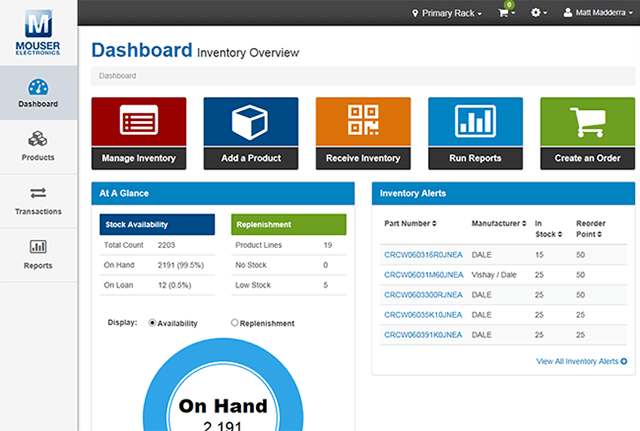
Te łącza zapewniają szybki dostęp do najczęściej używanych obszarów i działań aplikacji: Zarządzaj magazynem, Dodaj produkt, Otrzymaj stan magazynowy, Uruchom raporty, Utwórz zamówienie.
W skrócieW tej sekcji Pulpitu przedstawione są skrótowo w formie tabelarycznej i graficznej bieżące dane inwentaryzacyjne.
Alerty inwentaryzacyjneW tej sekcji Pulpitu wyświetlane są przypomnienia dotyczące stanu zapasów magazynowych.
Zarządzanie produktami
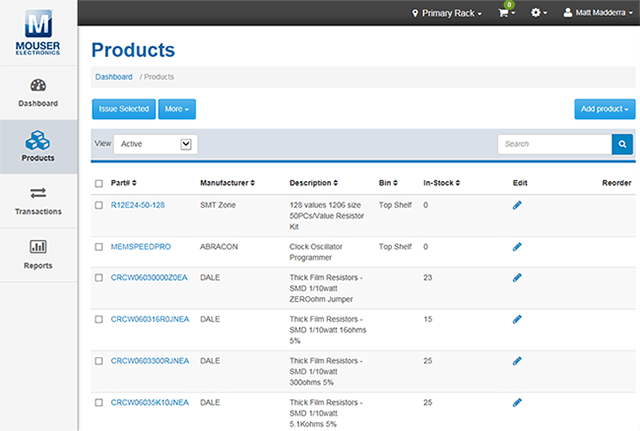
- Aktywne — po wyświetleniu strony Produkty domyślnie pokazywany jest ten widok. Zawiera części aktywne w Twoim magazynie, którymi możesz zarządzać.
- Wyświetl wszystko — ten widok zawiera wszystkie produkty bez względu na ich dostępność czy status.
- Dostępne do wypożyczenia — ten widok zawiera tylko te produkty, które zostały oznaczone etykietą „Ten produkt może zostać wypożyczony”.
- Nieaktywne — ten widok zawiera tylko te produkty, które zostały oznaczone jako nieaktywne.
Jeżeli skorzystasz z pola wyszukiwania po prawej stronie ekranu, tabela produktów zostanie przefiltrowana tak, by zawierała artykuły pasujące do kryteriów wyszukiwania.
Etykiety produktówAby ułatwić korzystanie z aplikacji mobilnej, możesz wydrukować zawierające kod kreskowy etykiety produktów znajdujących się w magazynie. Umieszczenie ich na pojemniku zawierającym produkt ułatwi wyszukanie produktu poprzez zeskanowanie etykiety wyposażonym w kamerę urządzeniem przenośnym zamiast ręcznego wprowadzania nazw produktów. W menu Więcej dostępne są dwie opcje drukowania etykiet:
- Drukuj wszystkie etykiety — kliknięcie tej opcji spowoduje wygenerowanie gotowych do wydruku etykiet wszystkich aktywnych produktów.
- Drukuj wybrane etykiety — kliknięcie tej opcji spowoduje wygenerowanie gotowych do wydruku etykiet produktów, które zostały zaznaczone na ekranie.
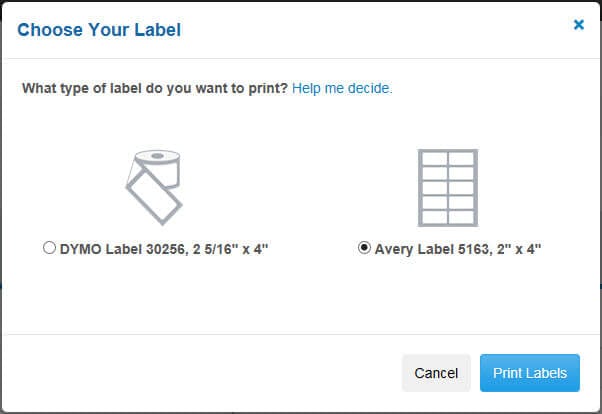
Podczas wydruku etykiet istnieje możliwość wyboru formatu papieru. Obecnie dostępne są dwa formaty:
- DYMO Label 30256
- Do wydruku na drukarce pojedynczych etykiet DYMO
- Polecamy drukarkę DYMO LabelWriter 450 Turbo (dostępną w sklepach Amazon.com i Staples)
- Wielkość etykiety: 2 5/16" x 4"
- Kup w sklepach Amazon.com i Staples
- Do wydruku na drukarce pojedynczych etykiet DYMO
- Avery Label 5163
- Może być drukowana na dowolnej drukarce atramentowej lub laserowej
- Wielkość etykiety: 2" x 4"
- Kup w sklepach Amazon.com i Staples
Istnieją trzy sposoby dodawania nowych produktów do magazynu. Możesz wybrać sposób dodawania produktów, klikając menu Dodaj produkt po prawej stronie ekranu. W tym menu dostępne są trzy metody:
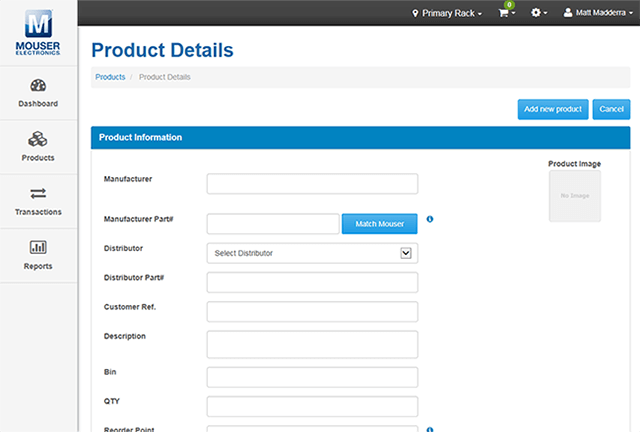
- Dodaj produkt — otworzy się pusty formularz danych produktu do wypełnienia.
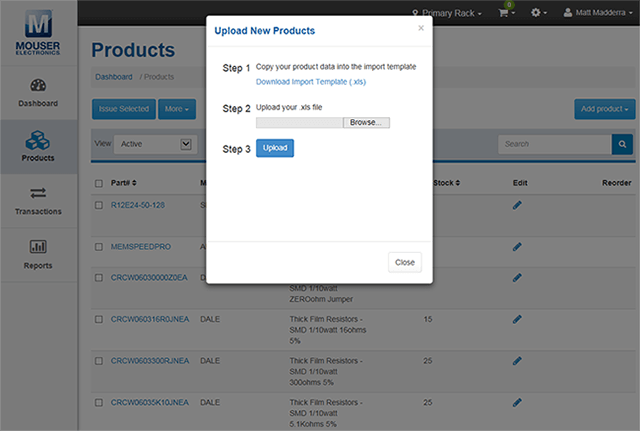
- Importuj produkty — zostanie wyświetlona nakładka umożliwiająca przesłanie arkusza kalkulacyjnego z listą wielu części.
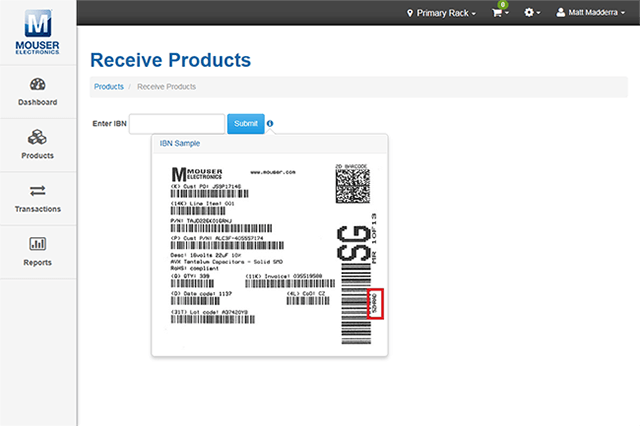
- Kod kreskowy z etykiety Mouser — otworzy się specjalny formularz, w którym możesz wprowadzić kod z etykiety opakowaniowej Mouser i automatycznie zaimportować dane produktu.
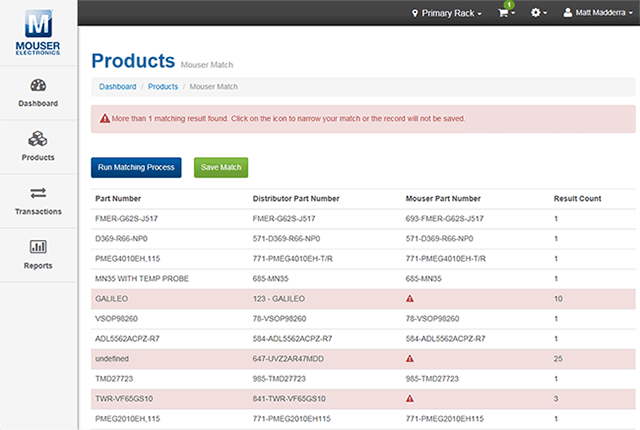
Funkcja Kojarzenie z produktem Mouser pomaga powiązać produkty z Twojego magazynu z numerami katalogowymi firmy Mouser. Niesie to ze sobą kilka korzyści, na przykład:
- automatyczna synchronizacja danych produktów (opis, producent, cykl życia itp.)
- automatyczny import obrazu produktu ze strony Mouser.com
- możliwość ponownego zamawiania produktu w firmie Mouser za pomocą kilku kliknięć
Kliknięcie opcji Kojarzenie z produktem Mouser w menu Więcej spowoduje otwarcie ekranu kojarzenia produktów. Na ekranie tym można uruchomić proces wiązania produktów, klikając przycisk Kojarz produkty. Podczas tego procesu w kolumnie Liczba dopasowań wyświetlona zostanie liczba możliwych powiązań. Jeżeli zostanie znalezione dokładne dopasowanie, części zostaną skojarzone automatycznie i usunięte z ekranu. Na koniec procesu kojarzenia produktów na liście pozostaną tylko części, których nie udało się dopasować automatycznie. Ich powiązanie z produktami Mouser będzie wymagało Twojego działania.
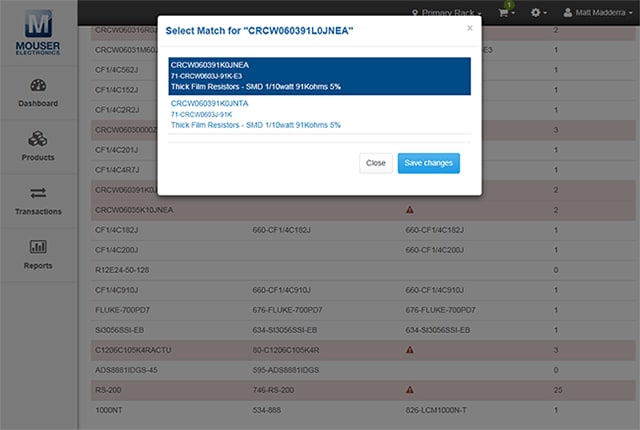
Aby dopasować części, które nie zostały powiązane automatycznie, kliknij ikonę „!”. Zostanie wyświetlona nakładka z maksymalnie 10 produktami, które mogą odpowiadać Twojemu artykułowi. Wystarczy przejrzeć propozycje i wybrać odpowiedni produkt. Po wykonaniu tej czynności w odniesieniu do wszystkich potrzebnych części, kliknij przycisk Zapisz dopasowanie.
Na stronie danych produktu możesz edytować wszystkie powiązane z nim informacje po kliknięciu przycisku Edytuj informacje o produkcie. Wszystkie pola do edycji staną się aktywne. Po wprowadzeniu odpowiednich zmian kliknij przycisk Zapisz, aby je zastosować, lub Anuluj, aby z nich zrezygnować.
Poza możliwością edycji informacji o produkcie na stronie danych produktu istnieje również możliwość wprowadzenia szybkich zmian na liście produktów. Po kliknięciu ikony Edytuj (ołówek) można zaktualizować pola Numer części, Producent, Opis i Pojemnik. Po zakończeniu wystarczy kliknąć ikonę OK (znacznik wyboru), aby zapisać zmiany lub strzałkę Cofnij, aby je odrzucić.

Transakcje magazynowe
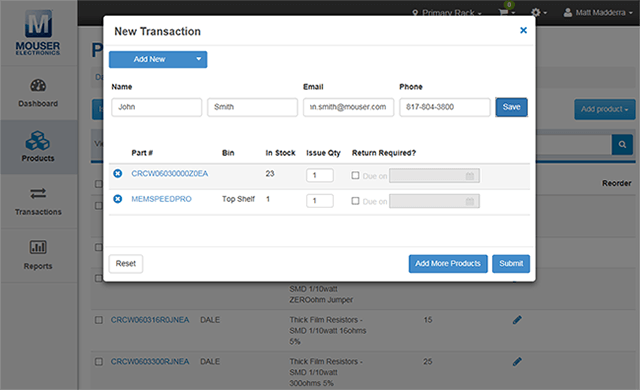
Chociaż można ręcznie zmniejszać liczby dostępnych zapasów, system Inventory Management pozwala wydawać części do poszczególnych podmiotów, co umożliwia ich śledzenie. Na ekranie listy produktów zaznacz pole wyboru jednego lub większej liczby produktów i kliknij opcję Wydaj zaznaczone. Spowoduje to wyświetlenie nakładki modalnej z listą wybranych części. Będzie ona również zawierała pola pozwalające określić, komu te części są wydawane oraz czy któreś z nich mają zostać zwrócone.
Ponieważ produkty muszą być wydane określonym podmiotom, w nakładce modalnej musisz wybrać konsumenta do transakcji. Możesz to zrobić, klikając na liście rozwijanej opcję Wybierz konsumenta. Dla wygody lista będzie zawierała wszystkie załadowane wstępnie nazwy konsumentów oraz opcję Dodaj nowego. Jeżeli zostanie wybrana opcja Dodaj nowego, na nakładce modalnej pojawią się cztery dodatkowe pola tekstowe (Imię, Nazwisko, E-mail, Telefon).
Wydając produkt konsumentowi możesz zastrzec, czy dany produkt powinien być zwrócony poprzez zaznaczenie pola wyboru Zwrot wymagany. Po zaznaczeniu go musisz określić datę zwrotu. Jeżeli produkt nie ma być zwrócony, po prostu zostaw puste pole wyboru Zwrot wymagany.
Aby przed przesłaniem transakcji dodać do niej więcej produktów, wystarczy kliknąć przyciski Zapisz i Dodaj produkty. Aby usunąć wszystkie informacje o transakcji, kliknij przycisk Wyczyść formularz. Aby kontynuować i zatwierdzić transakcję, kliknij przycisk Prześlij.
Dostęp do całej historii transakcji można uzyskać z ekranu Zarządzanie transakcjami. Domyślnie wyświetlane są wszystkie aktywne transakcje. Transakcja aktywna to transakcja obejmująca części, które w danym momencie są wyposażone. Aby zobaczyć wszystkie inne transakcje, możesz zmienić widok na widok Historia transakcji.
Aby wyświetlić szczegóły jakiejś transakcji, należy kliknąć jej numer identyfikacyjny. Spowoduje to wyświetlenie nakładki modalnej zawierającej szczegółowe informacje o danej transakcji, w tym: nazwę konsumenta, adres e-mail, telefon, datę wyewidencjonowania, notatki i dane produktu.
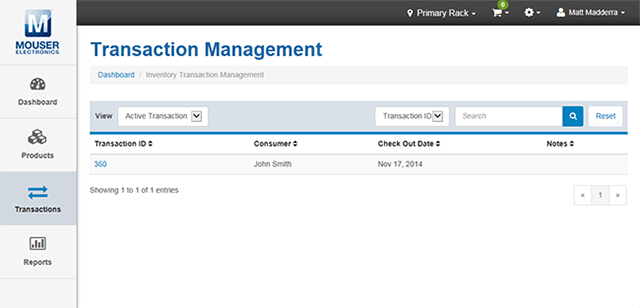
Aby łatwo znaleźć jakąś transakcję we wszystkich rejestrach, można je przeszukać, wpisując numer identyfikacyjny transakcji, nazwę konsumenta lub numer części. Wystarczy wybrać kryteria wyszukiwania z listy rozwijanej i wprowadzić termin wyszukiwania. Wyświetlone zostaną wszystkie spełniające kryteria rekordy. Wyniki wyszukiwania można wyczyścić w dowolnym momencie, klikając przycisk Reset.

W nakładce modalnej szczegółów transakcji można wprowadzić zmiany. Mogą być małe, jak dodanie notatki, lub duże, jak na przykład aktualizacja liczby wydanych produktów lub terminów zwrotu. Możesz również oznaczyć aktywną transakcję jako zamkniętą, podając Liczbę zwróconych produktów, Datę zwrotu i klikając przycisk Zakończ transakcję.

Raporty
Aby ułatwić sporządzanie raportów dotyczących bieżących i historycznych poziomów zapasów magazynowych, w systemie przygotowano sekcję Raporty. W tym obszarze dostępne są różnorodne raporty przydatne do efektywnego zarządzania stanem magazynowym.
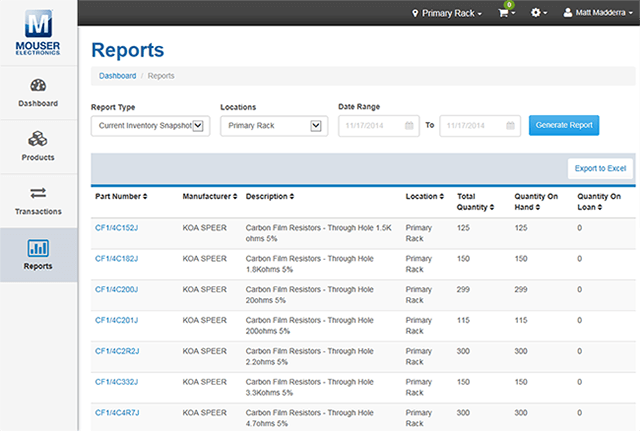
- Bieżący stan magazynowy — wyświetla wszystkie produkty w wybranej lokalizacji wraz z ich aktualnym stanem magazynowym.
- Historia stanu magazynowego — raport będzie zawierał zmiany netto w stanie magazynowym i kluczowe liczby transakcyjne dla wybranej lokalizacji i zakresu dat.
- Wykorzystanie według pojemnika — raport będzie zawierał całkowitą liczbę dodanych, wydanych i zwróconych produktów dla każdej kombinacji część-pojemnik.
- Wykorzystanie według konsumenta — raport będzie zawierał wszystkich konsumentów i wydane im części dla wybranej lokalizacji i zakresu dat.
- Wypożyczenia przeterminowane — raport będzie zawierał listę wszystkich konsumentów posiadających w danym dniu części wypożyczone z wybranej lokalizacji i nie zwrócone w terminie.
- Ponowne zamówienie zapasów — raport pokazuje części, których Całkowita ilość w wybranej lokalizacji jest mniejsza niż określona Ilość wymagająca ponownego zamówienia.
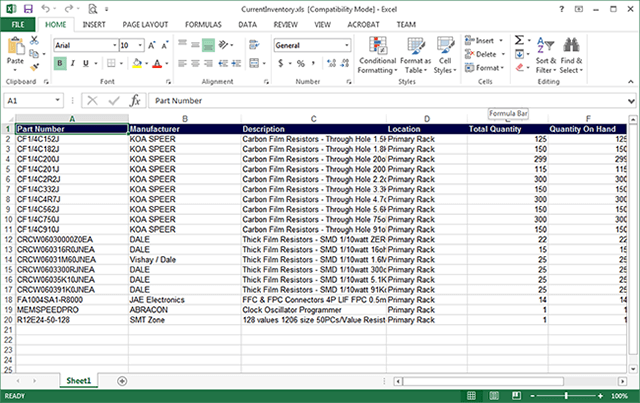
Wszystkie raporty wyświetlane online można wyeksportować do przeglądania w trybie offline oraz do prowadzenia dalszych analiz w programie Microsoft Excel. Aby zapisać raporty, wystarczy kliknąć przycisk Eksportuj do Excela w prawym górnym narożniku ekranu.
Uwaga: W celu minimalizacji czasu przetwarzania danych duże raporty będą wyświetlane w trybie online tylko częściowo. W celu wyświetlenia wszystkich szczegółów trzeba pobrać raport w formacie Excel.
Ponawianie zamówień produktów
Po kliknięciu na Pulpicie przycisku Utwórz zamówienie lub łącza Wyświetl wszystkie pozycje w menu Koszyk otworzy się sekcja ponawiania zamówień produktów. Na tej stronie zostaną wyświetlone wszystkie pozycje dodane do listy ponawianych zamówień. Będą pogrupowane według lokalizacji. Wstępnie wprowadzone będą proponowane ilości zamawianych produktów. Można je zmienić według potrzeby.
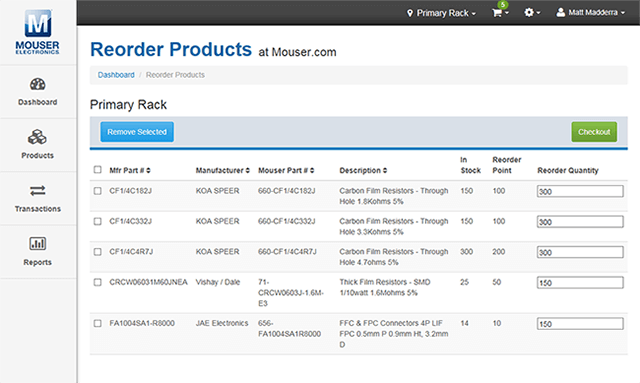
Po przygotowaniu listy zamówienia kliknij zielony przycisk Kasa. Spowoduje to automatyczne przeniesienie części przeznaczonych dla wybranej lokalizacji do Koszyka na stronie Mouser.com, gdzie będzie można je zakupić.
Jeżeli chcesz usunąć produkt z listy produktów do ponownego zamówienia, zaznacz odpowiedni produkt(y), a następnie kliknij przycisk Usuń zaznaczone.
Administracja
Użytkownicy posiadający odpowiednie uprawnienia dostępu administracyjnego mogą korzystać z licznych ustawień i funkcji globalnych. Można je w dowolnym czasie ustawić lub zmienić.
Organizacja
- Informacje o organizacji — na tej stronie wyświetlane są nazwa i informacje o organizacji, której dotyczy konto w systemie. Kliknięcie przycisku Edytuj na tym ekranie umożliwi wprowadzenie zmian tych danych. Możesz dodać/usunąć/edytować informacje, a po zakończeniu zapisać lub odrzucić zmiany.
Lokalizacje
- Lista lokalizacji — po kliknięciu łącza Lokalizacja w menu rozwijanym Konfiguracja/Ustawienia zostanie wyświetlona strona z listą wszystkich lokalizacji i ich opisami. Po kliknięciu ikony Edytuj (ołówek) przy danej lokalizacji można edytować jej nazwę i opis. Po zakończeniu wprowadzania zmian można kliknąć zieloną ikonę OK (znacznik wyboru), aby je zatwierdzić i zapisać, lub czerwoną ikonę Cofnij (strzałka), aby odrzucić zmiany.
- Usuwanie lokalizacji — po kliknięciu ikony Usuń (kosz na śmieci) przy danej lokalizacji wyświetlony zostanie komunikat potwierdzenia. Jeżeli potwierdzisz chęć usunięcia lokalizacji, zostanie ona natychmiast skasowana w systemie. Pamiętaj, że tej operacji nie można cofnąć.
- Dodawanie nowej lokalizacji — w polach u góry ekranu możesz wpisać nazwę i opis lokalizacji i nacisnąć przycisk Dodaj nową lokalizację. Po zapisaniu nowa lokalizacja pojawi się na liście obok innych lokalizacji.
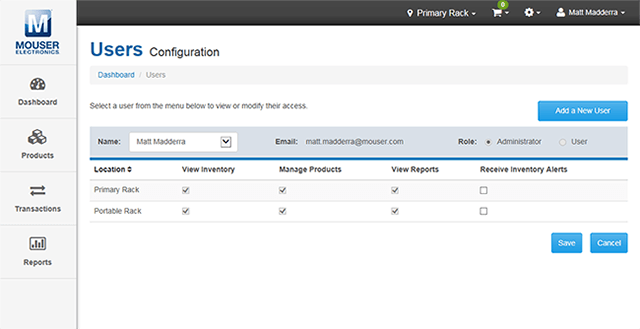
Przeglądanie i edycja uprawnień użytkowników — na ekranie Konfiguracja użytkowników można zaznaczyć użytkownika z menu rozwijanego. Po zaznaczeniu wyświetli się tabela z danymi i informacjami o uprawnieniach tego użytkownika. Administratorzy mogą zmienić uprawnienia, przełączając rolę użytkownika (Administrator lub Użytkownik) lub wybierając pojedyncze działania w każdej lokalizacji, do których dany użytkownik będzie miał dostęp.
Usuwanie użytkownika — po zaznaczeniu użytkownika i załadowaniu tabeli jego uprawnień administrator może go usunąć, klikając przycisk Usuń tego użytkownika. Zostanie wyświetlony komunikat potwierdzenia. Jeżeli potwierdzisz chęć usunięcia użytkownika, zostanie on natychmiast usunięty z systemu. Pamiętaj, że tej operacji nie można cofnąć.
Dodawanie nowego użytkownika — po kliknięciu przycisku Dodaj nowego użytkownika wyświetlona zostanie nakładka z prośbą o wpisanie adresu e-mail. Po wpisaniu adresu e-mail i ustawieniu uprawnień wstępnych do nowego użytkownika zostanie wysłana wiadomość e-mail. Będzie zawierać unikalny kod rejestracyjny i instrukcje dostępu do systemu zarządzania stanem magazynowym. Kiedy użytkownik wykona konieczne działania, uzyska dostęp do systemu. Pamiętaj, że dla bezpieczeństwa zaproszenia do rejestracji są ważne przez 24 godziny.