FORTE to inteligentne narzędzie BOM firmy Mouser, które przekształca importowane zestawienia materiałów w najlepszą w branży platformę do wyszukiwania i zakupu części. Możesz ustawić preferencje dotyczące sposobu przetwarzania BOM-u, takie jak waluta, formatowanie, opcje RoHS i inne. Ponadto narzędzie zapamięta Twoje preferencje i mapowanie kolumn pod kątem przyszłych BOM-ów.
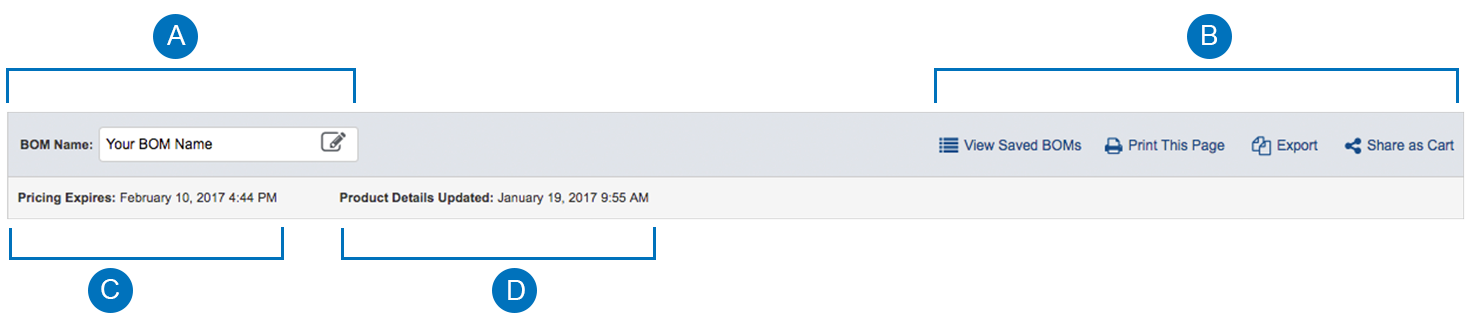
W górnej części strony z wynikami BOM znajdują się ogólne informacje o BOM-ie:
- Nazwa BOM-u
- Termin ważności wyceny
- Data aktualizacji szczegółów produktu
- Nazwa BOM
Nazwę BOM można dopasować do swoich potrzeb. Wystarczy kliknąć nazwę i zmienić ją zgodnie ze swoimi wymaganiami.
- Narzędzia
- Wyświetl zapisane BOM-y:
Możesz przeglądać wszystkie zestawienia BOM przypisane do swojego konta.
Menedżer „Zapisane BOM-y” to miejsce, w którym można jednocześnie przeglądać i kontrolować wszystkie opcje zapisanych BOM-ów. - Drukuj tę stronę:
Możesz wysłać części i wyceny z bieżącej strony do drukarki. - Eksportuj:
Możesz spersonalizować i zapisać dane z BOM w pliku do pobrania. - Udostępnij jako koszyk:
Możesz udostępnić części z BOM innym osobom w formie udostępnionego koszyka.
- Oferta cenowa wygasa
Wycena BOM obowiązuje przez 30 dni od wygenerowania. Data w pozycji „Oferta cenowa wygasa” informuje, jak długo ważna jest wycena i kiedy należy ją odświeżyć na podstawie aktualnych cen.
- Zaktualizowano szczegóły produktu
Narzędzie BOM firmy Mouser w czasie rzeczywistym prezentuje informacje o produkcie, między innymi o dostępności. W polu „Zaktualizowane szczegóły produktu” widoczny jest czas ostatniego pobrania informacji o produkcie na stronę użytkownika. Informacje o produktach są automatycznie odświeżane i aktualizowane przy każdym wyświetleniu strony wyników.
Pasek narzędzi
W pobliżu górnej części strony Wyniki BOM znajduje się pasek narzędzi BOM. Ta sekcja zapewnia szybki dostęp do kilku często używanych funkcji Narzędzia BOM:
- Dodawanie i usuwanie części w BOM
- Dodaj części— znajdź i dodaj więcej części do BOM.
- Usuń zaznaczone— usuń zaznaczone części z zestawienia BOM.
- Filtruj
Filtruj wyniki w zestawieniu, wybierając jedną z opcji z menu rozwijanego: - Wszystkie wiersze— wyświetla wszystkie wiersze zestawienia BOM.
- Dokładne dopasowania— wyświetla wiersze z częściami pasującymi w 100%.
- Niedokładne— wyświetla wiersze, w których dopasowanie części jest niższe niż 100%.
- Bez dopasowania— wyświetla wiersze, w których nie został znaleziony pasujący produkt.
- Niedostępne do zamówienia— wyświetla wiersze z produktami, których obecnie nie można zamówić.
- Wyświetl wiersze
Wybierz z listy rozwijanej opcję wyświetlania do 100 wierszy na raz.

W każdym wierszu na stronie wyników wyświetlane są informacje i ceny dotyczące dopasowanego produktu. W każdej kolumnie wyświetlany jest zestaw informacji dotyczących produktu:
- Wybierz — zaznacza część, która ma zostać uwzględniona w działaniu, np. „Dodaj do koszyka” lub „Usuń”.
- Przesłane dane — wyświetla dane części pobrane z arkusza kalkulacyjnego lub dane skopiowane i wklejone.
- Dane pasującej części — wyświetla część Mouser dopasowaną na podstawie wprowadzonych przez Ciebie danych. Dane obejmują kilka kluczowych informacji:
- Obraz produktu
- Łącze QuickView (Szybki podgląd), umożliwiające wyświetlenie dodatkowych informacji o produkcie
- Zgodność z RoHS
- Numer katalogowy Mouser i producenta
- Nazwa producenta
- Opis produktu
- Wskaźnik pewności dopasowania części
- Ryzyko projektowe— funkcja Ryzyko projektowe firmy Mouser pozwala ustalić sumaryczną ocenę ryzyka w oparciu o kilka czynników. Pomaga to inżynierom w znalezieniu odpowiednich komponentów do projektowania produktów.
- Min./wielokr.— ilość minimalna i wielokrotność niezbędna do zamówienia produktu.
- Dostępność— ilość produktu dostępna do zamówienia w firmie Mouser.
- Opcje pakowania— stosowany obecnie sposób pakowania produktu.
- Il. — wybrana obecnie ilość części.
- Cena jednostkowa— cena ofertowa za pojedynczą część ustalona na podstawie wybranej ilości.
- Cena całk.— cena ofertowa za całą ilość wybranej części.
- Usuń— usuń wybraną część z BOM.

Ceny, opakowania i ilości
Ilości
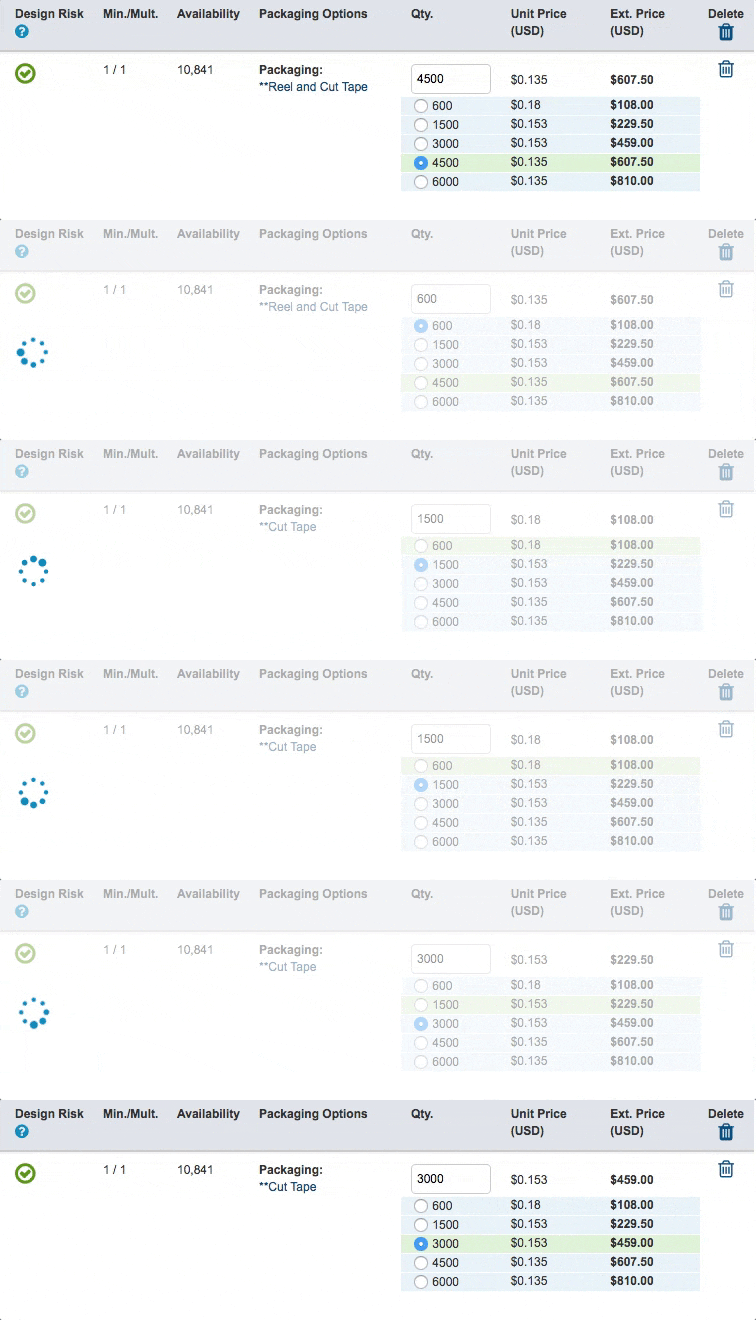
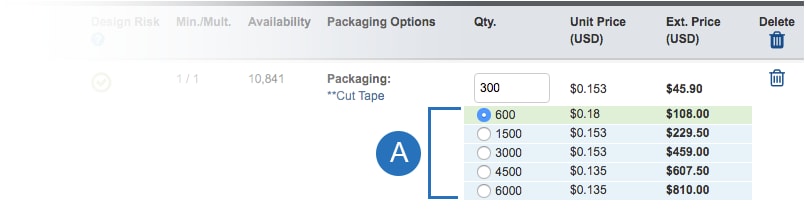
Za pomocą Narzędzia BOM firmy Mouser można przesłać maksymalnie pięć (5) sztuk. Liczba sztuk w polu tekstowym jest traktowana jako oficjalna liczba sztuk dotycząca tego wiersza.
Ilości można w dowolnym momencie zmienić. Liczbę sztuk części można zmienić na dwa sposoby:
- Wybierz dowolną z przesłanych ilości.
Wybierz wiersz z wymaganą liczbą sztuk. Strona zostanie zaktualizowana i zostanie wyświetlona nowa wybrana ilość (liczba sztuk) oraz cena.
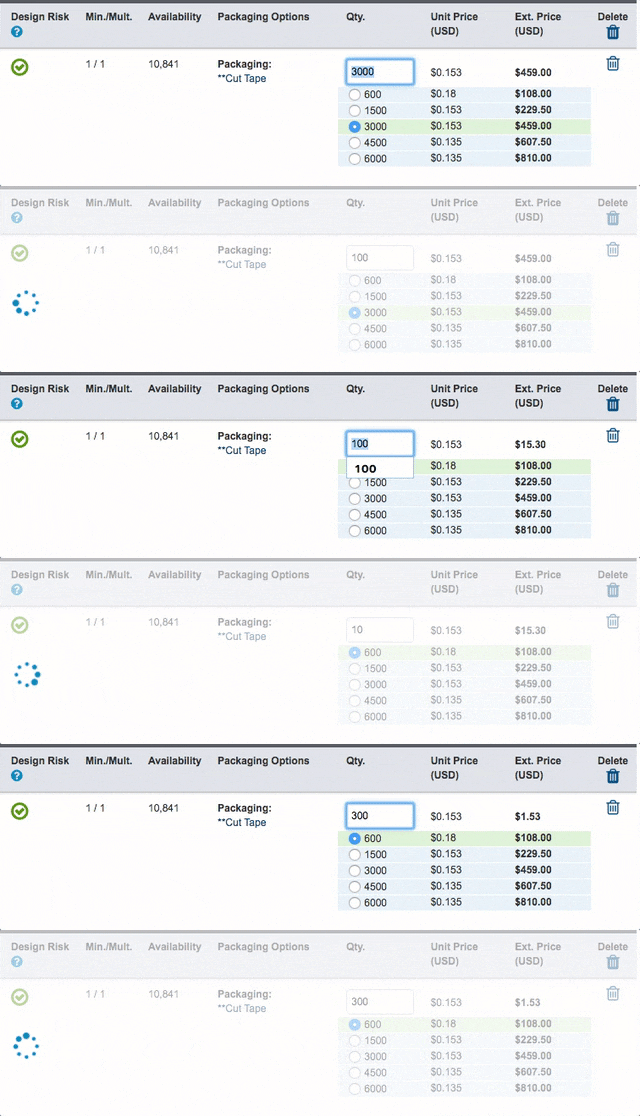
- Wprowadź nową ilość sztuk w polu tekstowym.
Alternatywnie możesz po prostu wprowadzić liczbę w polu Ilość. Zawartość strony zostanie zaktualizowana i pojawi się nowa liczba sztuk oraz odpowiadająca jej cena.
Opakowanie
Niektóre części są dostępne w różnych rodzajach opakowań. W przypadku takich części obecnie wybrany rodzaj opakowania jest widoczny w kolumnie Opcje pakowania.
Aby zmienić wybrane opakowanie, kliknij tekst odpowiadający typowi opakowania. Zostanie wyświetlone okno z dostępnymi opcjami.

Wycena
Wyceny prezentowane przez Narzędzie BOM firmy Mouser są ważne przez trzydzieści (30) dni od momentu zakończenia przetwarzania BOM-u. Ceny ofertowe zależą od zamawianej liczby sztuk. W Narzędziu BOM jest widoczna zarówno cena jednostkowa, jak i cena całkowita.
Aby cena ofertowa była widoczna, produkt musi być dostępny, a wybrana liczba sztuk musi być zgodna z ilością minimalną oraz wielokrotnością.
Powrót do narzędzi
Powiązane artykuły